Adobe XDで書き出しの際、ファイル名を変える方法。Rename it プラグイン
こんにちは FULL Web Designの渡邊です。
今制作しているwebサイトで、
XDでカンプ作成したデザインがあり、そのデータを書き出す際、ファイル名がレイヤー名になってしまいます。
そうすると、手作業でファイル名を付け替えるのですが、今回、連番でよかったので
何かないかな思い検索するとありました。
ショートカットは option + control + R
早速XDでインストールしてつかってみました。
呼ぼ出すショートカットですが、
⌥ ⌃ R と書かれており、最初はてな?ってなりました。
⌥ がoptionで
⌃ がcontrolなんですって汗 20年以上Macを使っていますが、深く考えたことなかった気が、。
連番作成には置き換えファイル名%nn
さて、いざ、置き換えてみると、うまく連番ができていない。
レイヤー名はすべて同じになってしまった。
調べると
%nが1
%nnが01
%nnnが001
だそうで、自分的にはいつも使ってる01を指定
思った順番に連番にするなら、レイヤーの順番を指定 上にあるものほど若い番号
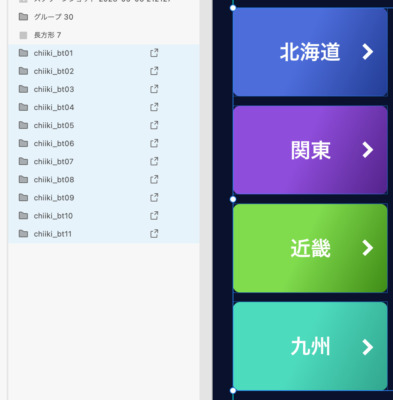
ここまでやって思ったのが、レイヤーの順番の入れ替えは結構難儀。
ドロップダウンで左のレイヤーリストを変更するか
直接オブジェクトを選択して、ショートカットで順番をいじるか。
どちらも、今選択しているファイル名は何か、今どこの階層にいるか分かりづらい。
Rename itありきでデータ作成をするか、リネームは手作業を覚悟するかどちらか
データ作成時に、レイヤーの順番を意識しながら作る癖をつけるか、
そんなん手間と思えば、書き出し後、連番は振り直すか、
もしくは、ファイル名はすべて手作業で入力するのが一番シンプルかも。
以上
XDでのRename itの使い方と感想でした。
ホームページ制作ならFULL ウェブデザインにお任せ下さい。
開業12年以上の経験で、あなたのビジネス・サービスをインターネット上で認知されるお手伝いをいたします。
グラフィックデザインは20年以上の経験ですので、シンプルかつ、いい感じにホームページを制作いたします。
お気軽にお問い合わせください。
初回お問い合わせは、メールにてお願いいたします。

Webデザイナー/制作者。
中小企業・個人事業主向けに、集客と運用を意識したWebサイト制作を行っています。
デザインだけでなく、公開後に「使われ続けること」を重視した設計を大切にしています。